
Conexões
Conecte o Kafiq a um cluster Kafka por PLAINTEXT, SSL ou SASL, por um túnel SSH quando os brokers estão atrás de um, com a senha guardada no cofre do sistema.
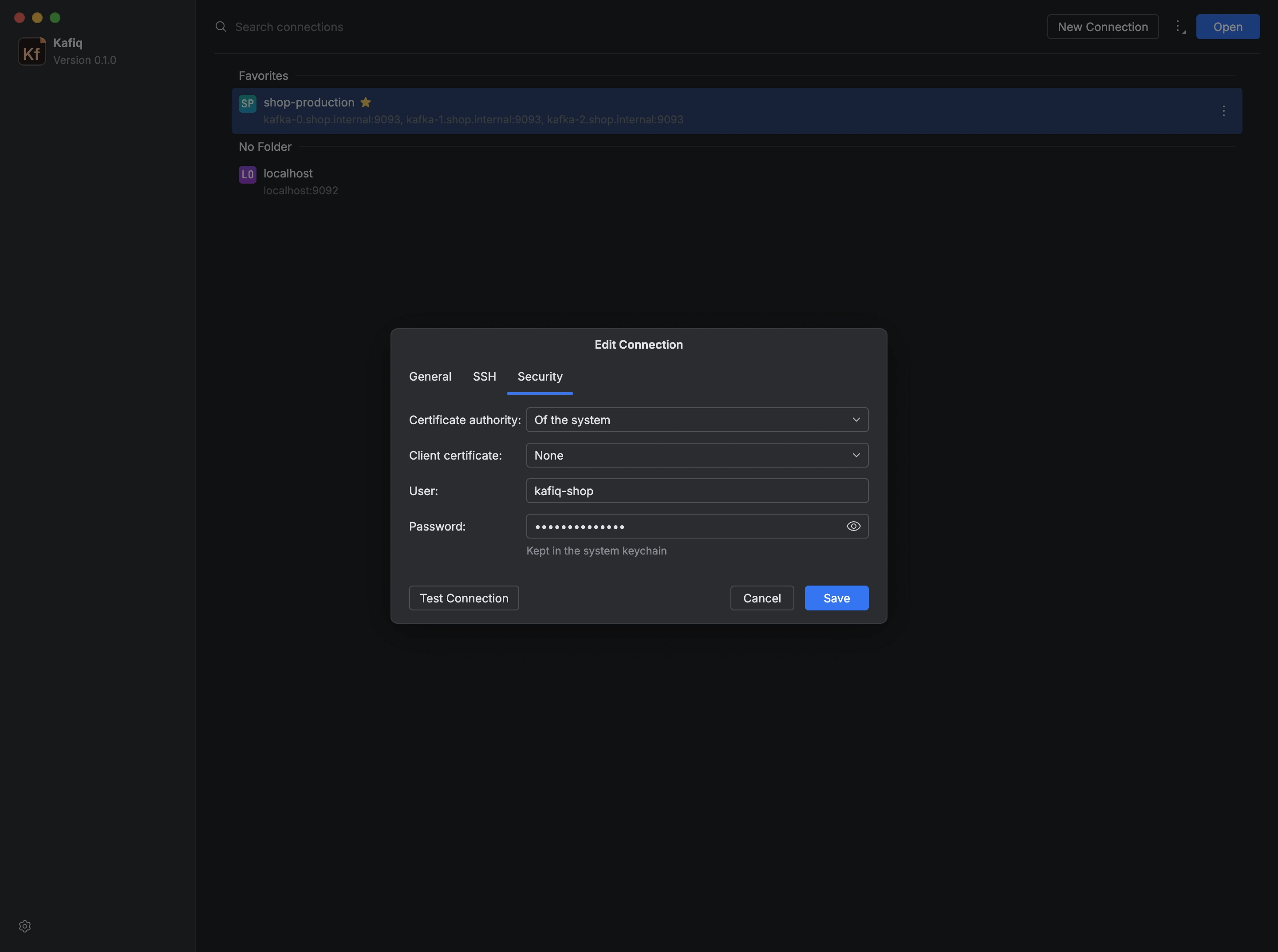
Uma conexão nomeia um cluster Kafka pelos servidores de bootstrap e diz como o Kafiq chega a ele. As conexões ficam na primeira tela, onde podem ser agrupadas em pastas, marcadas como favoritas, duplicadas, editadas e removidas.
A aba Geral do diálogo da conexão traz o nome, os servidores, o protocolo e o mecanismo, e a aba Segurança, o que eles pedem:
- PLAINTEXT, que não cifra nem autentica.
- SSL, com a autoridade certificadora que assina os brokers, a do sistema ou uma sua, e, quando o cluster pede, o certificado e a chave do cliente.
- SASL_PLAINTEXT e SASL_SSL com
PLAIN,SCRAM-SHA-256ouSCRAM-SHA-512usam usuário e senha. OAUTHBEARERusa um token obtido de um provedor de identidade pelo fluxo de client credentials.- Amazon MSK IAM, sobre SASL_SSL, assina com credenciais AWS tiradas do ambiente, de um perfil da AWS ou de uma chave de acesso, cuja chave secreta e token de sessão ficam no cofre do sistema.
- Kerberos (
GSSAPI) depende do sistema: no Windows, o Kafiq usa o ticket do login do Windows; no macOS, um principal com o keytab dele, ou o ticket que já está na máquina quando o keytab fica vazio. Onde o sistema não oferece Kerberos, o diálogo avisa.
A aba SSH abre um túnel até brokers que só um bastion enxerga, com PLAINTEXT ou SASL_PLAINTEXT, já que o SSH cifra o caminho.
Senhas, segredos de cliente e chaves ficam no cofre do sistema, e nunca no arquivo das conexões.
Para criar uma conexão:
- Clique em Nova conexão na primeira tela.
- Escreva um nome e os servidores como
host:porta, separados por vírgula, e escolha o protocolo e o mecanismo. - Preencha as credenciais e os certificados na aba Segurança.
- Clique em Testar conexão, que responde com o número de brokers que alcançou, e em Salvar.
- Abra a conexão para ver os tópicos, os grupos de consumidores e os brokers.